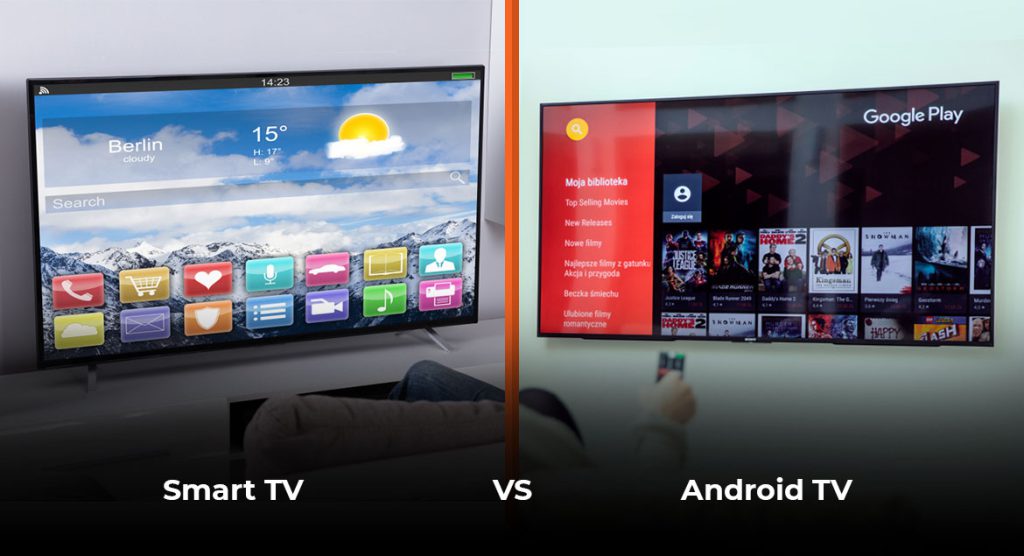
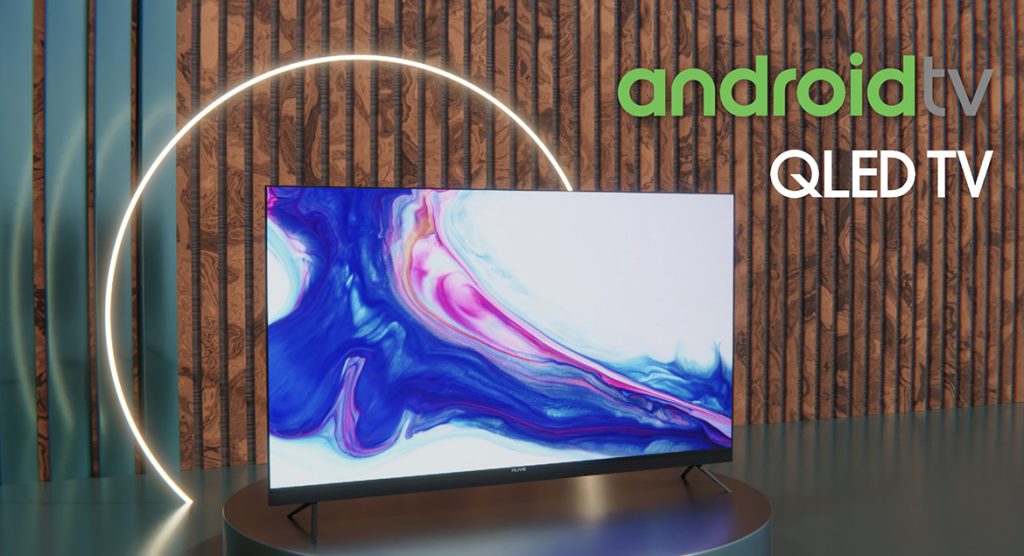
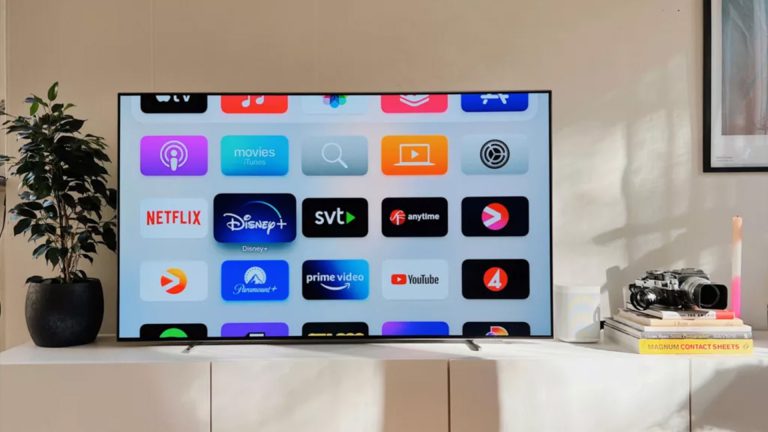
تلویزیونهای هوشمند با قابلیتهای گسترده خود، امکانات بسیاری را برای کاربران فراهم کردهاند. یکی از ویژگیهای برجسته این دستگاهها، امکان نصب برنامههای کاربردی است که تجربه کاربری را بهبود میبخشد. در این مقاله، مراحل نصب برنامه از طریق فلش مموری (USB) بر روی تلویزیون اندروید، به ویژه تلویزیون الیو، به صورت گامبهگام توضیح داده میشود. اگر شما نیز یکی از کاربران تلویزیونهای اندرویدی هستید و به دنبال راهی آسان برای نصب برنامههای مورد نظر خود هستید، این راهنما را دنبال کنید.
|
1: آمادهسازی فایل برنامه
در ابتدا، برنامهای که قصد نصب آن را دارید، باید با سیستمعامل Android TV سازگار باشد. فایلهای نصبی برنامهها معمولاً با فرمت APK در دسترس هستند. این فایل را میتوانید از منابع معتبر دانلود کرده و روی فلش مموری خود ذخیره کنید.
برای انجام این مرحله:
- مطمئن شوید که فایل APK بهدرستی دانلود شده است و با نسخه Android TV شما سازگار است.
- فلش مموری خود را به کامپیوتر متصل کنید و فایل APK را به داخل آن انتقال دهید.
- فلش را جدا کرده و آماده اتصال به تلویزیون کنید.
نکات مهم
- از منابع قابل اعتماد برای دانلود فایلهای APK استفاده کنید تا از مشکلات امنیتی جلوگیری شود.
- ظرفیت فلش مموری باید کافی باشد و همچنین فلش از نظر فرمت با تلویزیون سازگار باشد (معمولاً FAT32 یا NTFS).

2: باز کردن برنامه MMP در تلویزیون اندروید الیو
تلویزیون الیو، مانند بسیاری از تلویزیونهای اندرویدی دیگر، از برنامهای به نام MMP برای مدیریت و نصب فایلهای ذخیره شده روی USB استفاده میکند.
- فلش مموری را به یکی از پورتهای USB تلویزیون الیو متصل کنید.
- دکمه “خانه” (Home) را روی کنترل تلویزیون فشار دهید تا به منوی اصلی دسترسی پیدا کنید.
- برنامه MMP را باز کنید. این برنامه معمولاً برای مدیریت فایلهای چندرسانهای و نرمافزارها استفاده میشود و امکان دسترسی به محتوای فلش مموری را فراهم میکند.

3: انتخاب فایل نصبی
پس از باز کردن برنامه MMP:
- از گزینههای موجود، به بخش “متون” یا “Text” بروید. این بخش به شما امکان میدهد فایلهای متنی و برنامههای نصبی را مرور کنید.
- فایل APK مورد نظر خود را که قبلاً روی فلش مموری ذخیره کردهاید، پیدا کنید.
- بر روی فایل انتخابشده کلیک کنید تا فرآیند نصب آغاز شود.
نکات مهم
- اگر فایل APK در لیست نمایش داده نشد، مطمئن شوید که فلش به درستی متصل شده و فایل قابل دسترسی است.
- در برخی تلویزیونها ممکن است لازم باشد تنظیمات مربوط به “منابع ناشناس” (Unknown Sources) فعال شود تا نصب برنامههای خارج از فروشگاه گوگل امکانپذیر باشد.

4: نصب برنامه روی تلویزیون اندروید
پس از انتخاب فایل نصبی، تلویزیون از شما تأییدیهای برای ادامه نصب درخواست میکند.
- روی گزینه “Yes” کلیک کنید تا نصب آغاز شود.
- منتظر بمانید تا فرآیند نصب کامل شود. این فرآیند ممکن است چند دقیقه زمان ببرد، بسته به اندازه فایل و سرعت تلویزیون.
- پس از اتمام نصب، پیام موفقیتآمیز بودن عملیات روی صفحه ظاهر میشود.
نکات مهم
- در حین نصب، از جدا کردن فلش مموری یا خاموش کردن تلویزیون خودداری کنید.
- اگر با خطایی مواجه شدید، مطمئن شوید که فایل APK خراب نیست یا با سیستم تلویزیون شما سازگار است.

5: دسترسی به برنامه نصبشده
بعد از نصب موفقیتآمیز برنامه:
- به منوی اصلی تلویزیون بازگردید.
- در لیست برنامهها، برنامه نصبشده را پیدا کنید.
- بر روی آیکون برنامه کلیک کنید و از آن استفاده کنید.
نکات اضافی
- اگر برنامه در لیست ظاهر نشد، تلویزیون را یک بار خاموش و روشن کنید.
- مطمئن شوید که تلویزیون به اینترنت متصل است تا برنامه بتواند بهروزرسانیهای لازم را دریافت کند.
نتیجهگیری
نصب برنامه از طریق فلش مموری بر روی تلویزیون الیو و دیگر تلویزیونهای اندرویدی، فرآیندی ساده و کاربردی است که به شما امکان میدهد برنامههای دلخواه خود را به راحتی بر روی تلویزیون نصب کنید. این روش به ویژه برای کسانی که دسترسی به فروشگاه گوگل پلی ندارند یا میخواهند برنامههایی خارج از این فروشگاه نصب کنند، بسیار مفید است. با پیروی از مراحل ارائهشده در این مقاله، میتوانید تجربه بهتری از تلویزیون اندرویدی خود داشته باشید و از امکانات آن بهرهمند شوید.